Antworten rund um Rici
Hier findest du Antworten auf häufige Fragen zu Rici.ch, unseren IT-Services, Terminablauf, Preisen, Techniker-Profilen und Sicherheit.
Allgemeines zu Rici
Service-Anfrage & Ablauf
Bereits beim Absenden wird geprüft, ob für deine Adresse aktuell ein aktiver Techniker im Einsatzradius verfügbar ist. Nur dann kann die Anfrage erfasst werden. Wenn ein Techniker den Auftrag übernimmt, erhältst du eine E-Mail mit den Details und – falls vorgesehen – einem Bestätigungslink.
Du beschreibst dein Anliegen, und das System bzw. der Admin sucht einen passenden Techniker in deiner Region.
Wunsch-Techniker buchen:
Du wählst einen Techniker mit öffentlichem Profil als Wunsch-Techniker. Wir prüfen dann, ob dieser in deiner Region Einsätze übernimmt und zum gewünschten Zeitpunkt verfügbar ist.
- ein kurzer, konkreter Beschrieb des Problems
- Gerätetyp (z. B. Windows-PC, Mac, NAS, Drucker, WLAN-Router)
- Adresse des Einsatzortes inkl. Etage/Spezialzugang
- Wunschdatum und bevorzugtes Zeitfenster
- falls vorhanden: Hinweise zur bestehenden Infrastruktur
Termine & Stornierung
Preise & Bezahlung
Techniker & Sicherheit
Für Techniker - Web Push-Benachrichtigungen
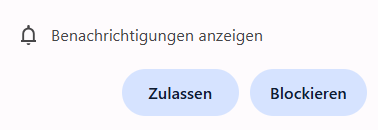
Damit du Push-Benachrichtigungen im Browser erhältst, musst du die Abfrage „Benachrichtigungen zulassen“ bestätigen. Auf Apple-Geräten (iPhone/iPad) funktioniert das nur in Safari, nicht in Chrome. Falls du sie einmal blockiert hast, kannst du das später in den Browser-Einstellungen für rici.ch wieder aktivieren.
Du kannst Rici wie eine App auf deinen Home-Bildschirm legen. Am besten öffnest du dafür https://rici.ch/techniker-login/ in Safari (wichtig: nicht in Chrome), und folge diesen Schritten:
-
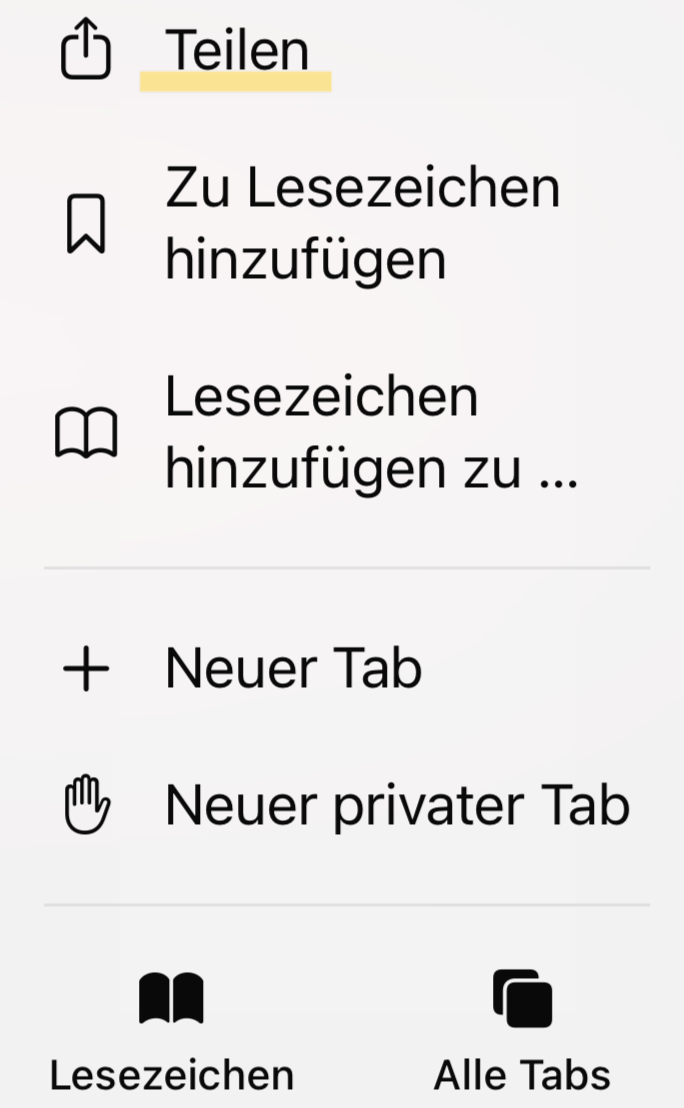
Tippe unten auf das Teilen-Symbol.
-
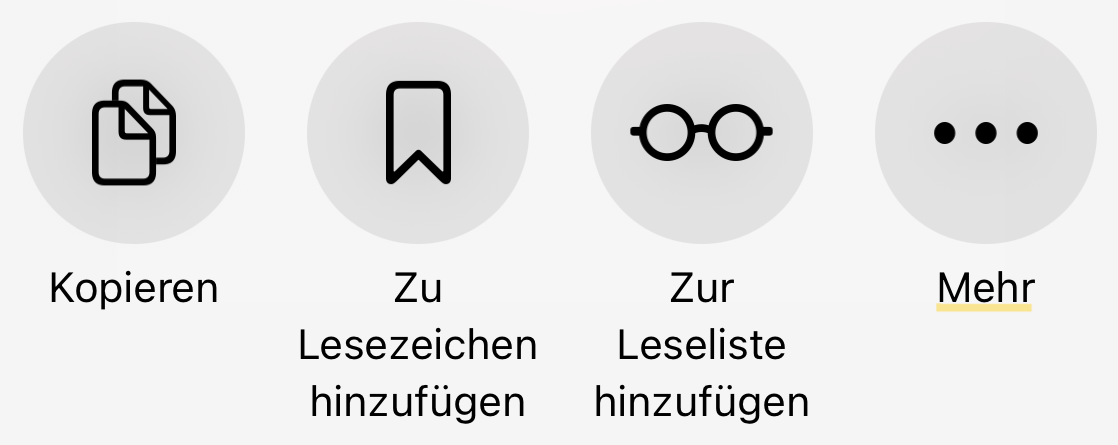
Tippe auf „Mehr“ (falls die Option „Zum Home-Bildschirm“ nicht direkt sichtbar ist).
-
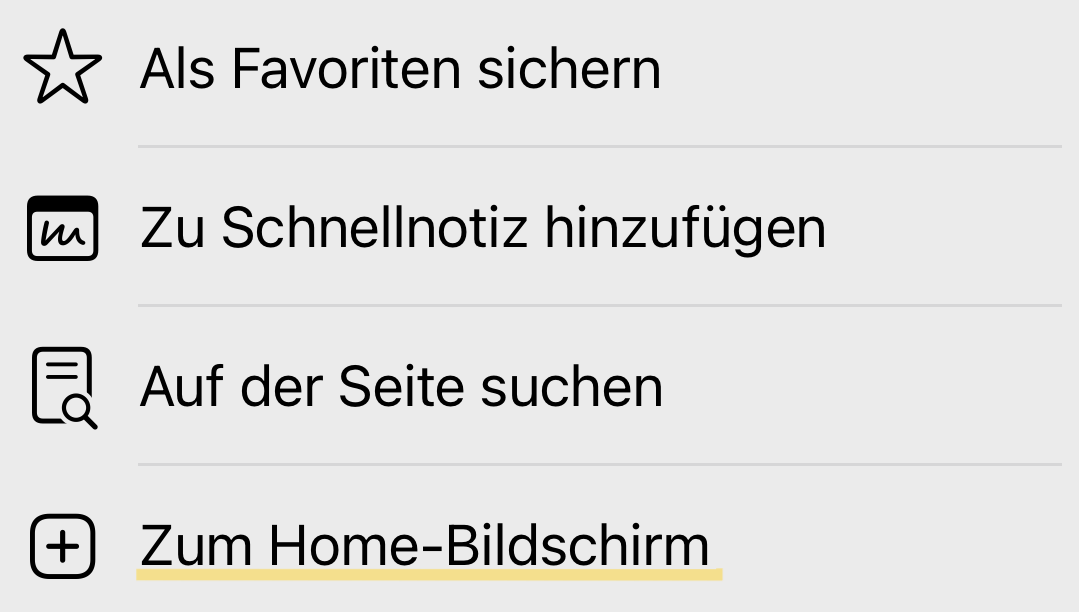
Wähle „Zum Home-Bildschirm“.
-
Falls nötig, passe den Namen an und tippe oben rechts auf „Hinzufügen“.
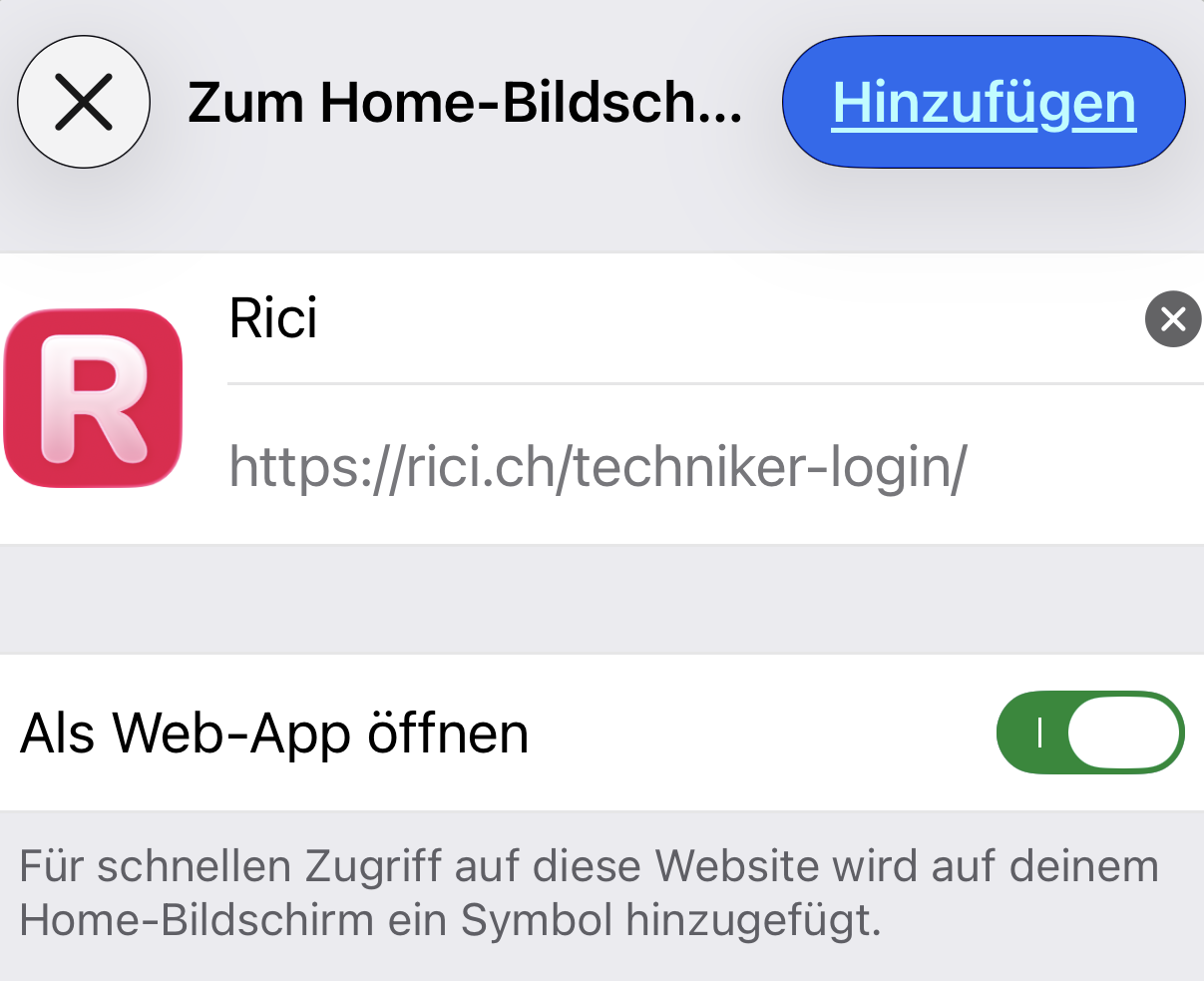
Danach findest du das Rici-Icon auf deinem Home-Bildschirm und kannst es wie eine App öffnen.
Auf Android kannst du Rici ganz einfach als Icon auf den Startbildschirm legen. Am besten öffnest du dafür https://rici.ch/techniker-login/ im Browser (z. B. Chrome) und folge diesen Schritten:
-
Tippe im Browser oben rechts auf das Menü (die 3 Striche).

-
Tippe auf „Zum Startbildschirm hinzufügen“.
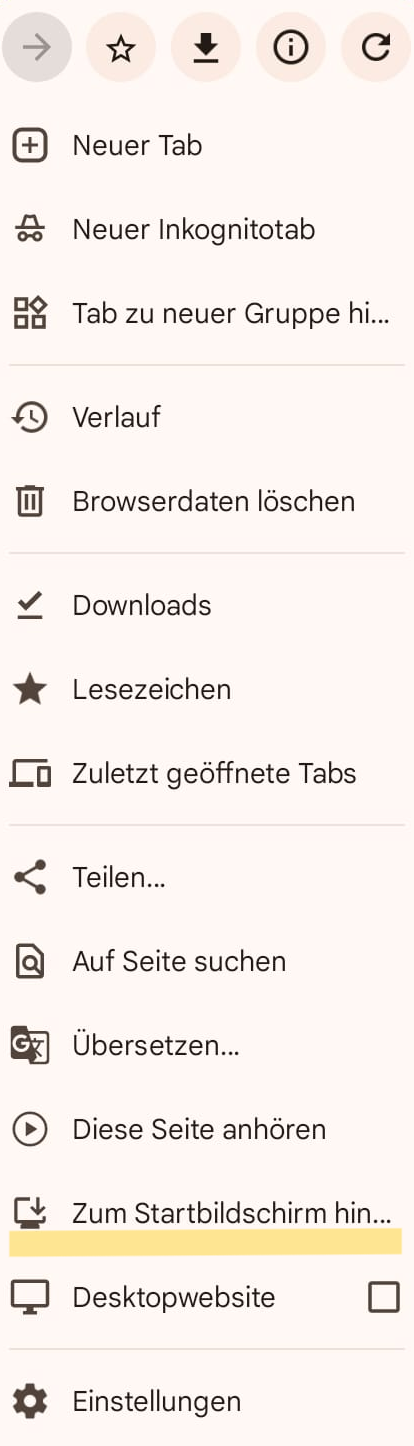
-
Tippe auf „Installieren“ (oder „Hinzufügen“), um das Icon zu erstellen.
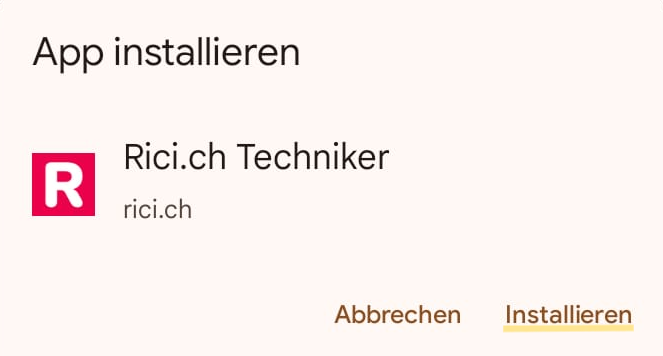
Danach findest du Rici als Icon auf deinem Startbildschirm und kannst es wie eine App öffnen.